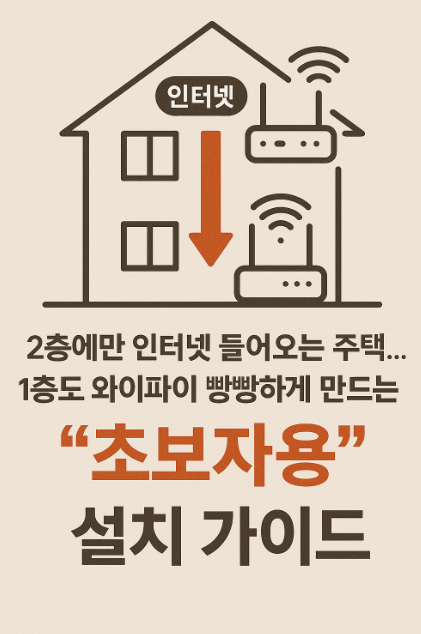
주택에서 인터넷 회선이 2층에만 들어오면, 1층에서는 와이파이가 한 칸 뜨거나 자꾸 끊기죠. 저도 처음엔 “공유기 하나만 더 달면 끝!”이라고 생각했는데, 막상 해보니 설치 방식을 잘못 잡으면 오히려 더 불편해지더라고요.
그래서 결론부터 말하면, 1층에 장비를 추가하되 ‘공유기(라우터)’가 아니라 ‘AP(무선 확장용)’처럼 쓰는 것이 초보자에게 가장 안전하고 쉽습니다.
두가지 방법
✅ 1) 랜선을 2층→1층으로 내려올 수 있다 → AP 방식이 가장 쉽고 안정적(추천)
- 속도/끊김/안정성: 매우 좋음
- 설치 난이도: 생각보다 쉬움(설정 10분 내외)
✅ 2) 랜선 내려오기 어렵다 → 메시(Mesh) 2팩으로 교체/구성(가장 편함)
- 설치 난이도: 앱 따라가기만 하면 끝(진짜 쉬움)
- 단, 기존 공유기 뒤에 또 라우터로 물리면 “이중 NAT”가 생길 수 있어 AP/브릿지 구성이 유리합니다. (이중 NAT는 게임/VPN/포트포워딩 등에 문제를 만들 수 있어요.)
추천 조합을 딱 정리하면
- 가장 쉬운 메시(앱 설치형): Deco X50 (2팩) / 예산이면 X20 / 상급이면 XE75(6E)
- 랜선 가능하면 안정 끝판왕: 1층에 ipTIME Ring-AX3000 같은 무선 AP 또는 공유기(AP 모드로)
오늘은 1번 방법을 우선 설명드릴께요
가장 가성비 좋은 방법입니다.
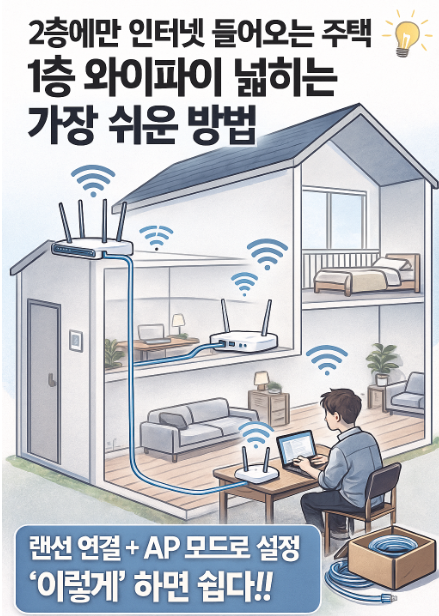
핵심 개념 1줄 요약(AP 방식)
- 2층 공유기: 집 전체에서 IP를 나눠주는 “메인(라우터 모드)”
- 1층 공유기: IP를 나누지 않는 “서브(AP 모드)”
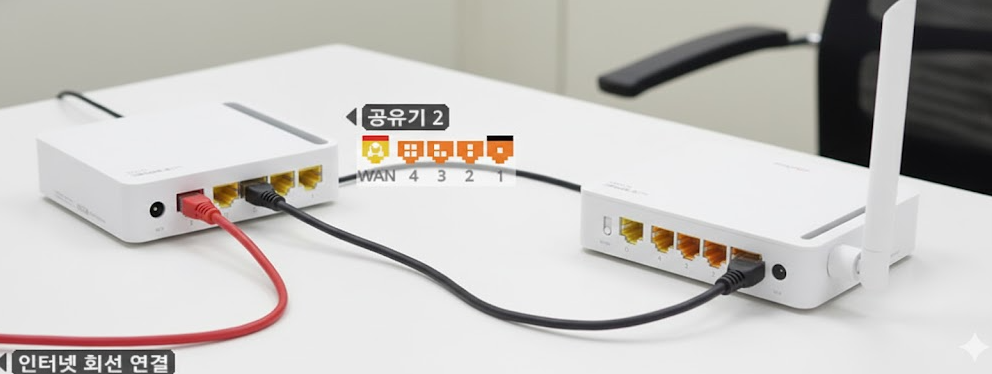
- 선은 이렇게: 2층 LAN → 1층 LAN (LAN-LAN 연결) (가능하면 이게 가장 안정적)
준비물
- 1층에 둘 공유기 1대 (ipTIME / netis 모두 가능)
- CAT.6 랜선(2층 공유기에서 1층까지 내려갈 길이)
- 설정용 노트북/PC(없으면 스마트폰으로도 가능하지만, 초보자는 PC가 편해요)
Step A. 2층(메인) 공유기에서 먼저 확인할 것
1. 2층 공유기 관리자 주소(게이트웨이) 확인
- 보통 ipTIME은 192.168.0.1, netis는 192.168.1.1이 많지만, 집마다 다를 수 있어요.
- 윈도우: cmd → ipconfig → 기본 게이트웨이 확인
2. 2층 공유기 LAN 포트 하나를 비워두기
- 이 LAN 포트에서 1층으로 랜선을 내려보낼 겁니다.
Step B. 1층 장비를 “AP 모드”로 바꾸기 (ipTIME / netis 각각 설명)
설정할 때는 1층 공유기에 PC를 가까이 붙여서(랜선 or 초기 와이파이) 먼저 세팅하고, 세팅 끝나면 1층 제자리에 설치하면 편합니다.
B-1) ipTIME 공유기: AP(허브/AP) 모드로 설정하는 방법
ipTIME은 메뉴가 비교적 직관적이라 초보자에게 제일 무난합니다.
1) 관리자 페이지 접속
- 브라우저 주소창에 192.168.0.1 또는 현재 공유기 주소 입력
- 로그인 후 [관리도구] 진입
2) “내부 네트워크 설정”에서 DHCP 끄기 + 관리 IP 정리
메뉴 경로(대표): 고급설정 → 네트워크 관리 → 내부 네트워크 설정
여기서 꼭 하는 2가지
- (1) 1층 공유기 내부 IP(관리 IP)를 2층 공유기 대역에 맞춤
- 예: 2층이 192.168.0.1이면 → 1층은 192.168.0.200 같이 “안 겹치는 숫자”로
- (2) DHCP 서버 설정 = “중지(OFF)”
3) 와이파이 이름/비밀번호 설정(1층용 SSID)
2.4GHz / 5GHz 둘 다 설정
보안은 보통 WPA2-PSK(AES) 권장
운영 팁(둘 중 택1)
- (추천) 2층과 SSID/비번을 똑같이: 집 안에서 자동으로 더 센 쪽으로 붙는 “로밍” 느낌
- SSID를 다르게: “1F_WiFi / 2F_WiFi”로 구분돼서 관리가 쉬움
4) 배선은 반드시 “LAN-LAN”
설정 끝나면
- 2층 공유기 LAN 포트 ↔ 1층 공유기 LAN 포트로 연결
WAN(인터넷) 포트에 꽂으면 “이중 공유기(더블 NAT)”가 되어 문제가 생길 확률이 커요.
B-2) netis(네티스) 공유기: AP 모드/브릿지(허브)로 설정하는 방법
netis는 펌웨어/모델에 따라 용어가 조금 달라요. 보통 아래 둘 중 하나로 나옵니다.
방법 1) “Operation Mode(동작 모드)”에서 Access Point 선택 (지원 모델)
netis는 모델에 따라 Router / Access Point / Range Extender / WISP 같은 모드를 제공합니다.
관리자 페이지에서 Operation Mode → Access Point Mode를 고르면,
- DHCP가 자동으로 꺼지거나(모델에 따라)
- 최소한 라우터 기능이 약해져 “AP처럼” 동작합니다.
방법 2) (가장 범용) 브릿지/허브 방식: DHCP 끄고 LAN-LAN로 쓰기
모델마다 이름은 달라도, 원리는 ipTIME과 같습니다.
1.관리자 페이지 접속
- 보통 192.168.1.1이 기본인 경우가 많음(모델별 상이)
2.LAN IP(관리 IP)를 2층 공유기 대역에 맞추기
- 예: 2층이 192.168.0.1이면
→ netis의 LAN IP를 192.168.0.250 같이 같은 대역으로 변경
3.DHCP 서버 OFF(중지)
- 이걸 안 끄면 “2층도 IP 뿌리고, 1층도 IP 뿌리고” 해서 충돌이 쉽게 납니다.
4.설치 후 배선은 LAN-LAN
- 2층 LAN → 1층 LAN
Step C. 1층 설치 체크리스트 (성공/실패가 여기서 갈립니다)
- 1층 공유기 DHCP OFF 했나?
- 1층 공유기 IP가 2층과 같은 대역인가? (예: 둘 다 192.168.0.xxx)
- 선을 WAN이 아니라 LAN-LAN으로 연결했나?
- 와이파이 이름/비번 설정했나?
Step D. 설치 후 테스트(5분만 하면 끝)
- 1층에서 휴대폰 와이파이 연결
- 인터넷 잘 되는지 확인
- 속도 측정(간단히)
- 1층/2층 이동하면서 끊김 체감 확인
많이 하는 실수 TOP 3 (제가 제일 많이 봄)
- 1층 공유기 WAN에 꽂아버림 → 더블 NAT, 기기끼리 안 보임, 끊김
- DHCP를 안 끔 → 어느 순간 인터넷이 “됐다 안됐다”
- 관리 IP를 잊어버림 → 나중에 설정 들어가려면 다시 헤맴
- 해결: 2층 대역 기준으로 “안 겹치는 IP”를 메모해두기(예: 192.168.0.200)
추천 제품 가이드 (초보자 기준으로 “실패 적은” 선택)
결론만 말하면: 1층 AP용 공유기는 “고급 기능”보다 기가비트 포트 + 듀얼밴드 + (가능하면 Wi-Fi 6)가 중요합니다. 추천제품 바로가기
1) 무난한 국민 조합(추천)
- ipTIME Wi-Fi 6(AX급) 공유기 1대를 1층에 두고 AP 모드로 사용
- 장점: 설정 쉬움, 자료 많음, A/S/커뮤니티 정보 풍부
2) 가성비 조합(netis 쓸 때 체크)
- netis를 쓰면 “Access Point Mode 지원” 또는 DHCP OFF 가능 여부를 먼저 확인하세요. (모드가 있는 모델은 Router/Access Point 등으로 나뉩니다.)
- 단, N300(300Mbps급)은 벽/층간 환경에서 체감이 빨리 한계가 와서(특히 5GHz 부재/약함 모델) 가능하면 상위급을 권합니다.
1층까지 와이파이를 제대로 만들려면 “공유기를 하나 더”보다 “1층 공유기를 AP로 쓰는 설계”가 핵심이었습니다.
이 방식으로 해두면, 가족들이 쓰는 휴대폰/태블릿도 훨씬 안정적으로 붙고, “갑자기 안됨” 같은 스트레스가 확 줄어요.
[윈도우11 꿀팁] 가상 데스크톱으로 업무·개인 작업 완벽 분리하기
[윈도우11 꿀팁] 가상 데스크톱으로 업무·개인 작업 완벽 분리하기
회사에서 문서 하나만 작성하려고 해도엑셀, 워드, 인터넷, 메신저, 메일창까지 수십 개의 창이 겹겹이 열려 정신없을 때 많죠.그럴 때 가장 강력한 해결책이 바로윈도우11의 ‘가상 데스크톱(멀
first.librarysheep.com
[윈도우11 꿀팁] 회사에서 꼭 써야 하는 PowerToys 핵심 기능
[윈도우11 꿀팁] 회사에서 꼭 써야 하는 PowerToys 핵심 기능
회사에서 문서 작업이나 자료 정리를 할 때아, 이거 좀 더 편하게 할 수 없을까?생각하신 적 한 번쯤 있으시죠?오늘 소개하는 PowerToys는그 고민들을 진짜 해결해 줄 윈도우 필수 생산성 도구입니
first.librarysheep.com
[윈도우 11 꿀팁] 윈도우 필수 단축키 총정리
회사 업무를 하다 보면 “단축키 하나”가 시간의 흐름 자체를 바꿔주기도 합니다.윈도우 11에는 숨겨져 있지만 쓰는 순간 일처리가 2배 빨라지는 단축키 기능이 정말 많습니다.오늘은 그중에서
first.librarysheep.com