회사에서 문서 하나만 작성하려고 해도
엑셀, 워드, 인터넷, 메신저, 메일창까지 수십 개의 창이 겹겹이 열려 정신없을 때 많죠.
그럴 때 가장 강력한 해결책이 바로
윈도우11의 ‘가상 데스크톱(멀티 데스크톱)’ 기능
이 기능을 제대로 활용하면
업무/개인 작업, 프로젝트별 작업 공간을 깔끔하게 나눌 수 있습니다.
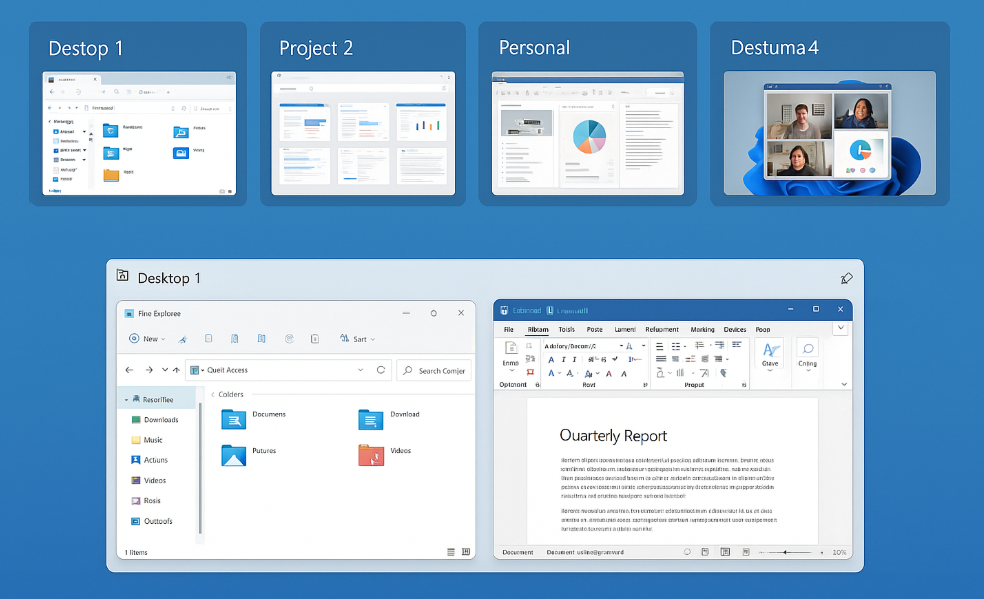
1. 가상 데스크톱이란?
PC 화면을 여러 개의 독립된 ‘작업 공간’으로 나누어 창을 정리해 주는 기능
예를 들어 이렇게 쓸 수 있습니다.
- 데스크톱 1 → 순수 업무용
(메일, 메신저, 공문, 회의자료) - 데스크톱 2 → 프로젝트 A 전용
(자료 조사, PDF, 인터넷 창들 묶기) - 데스크톱 3 → 개인 작업용
(쇼핑몰, 유튜브, 개인 문서 등)
이렇게 공간을 분리해 두면
작업할 때 불필요한 창이 보이지 않아 집중력이 확 올라갑니다.
2. 가상 데스크톱 켜는 법
단축키로 열기
✔ Win + Tab → 화면 하단에 “새 데스크톱” 클릭
✔ 또는 바로 Ctrl + Win + D → 새로운 데스크톱 생성
가상 데스크톱이 2개, 3개, 4개…
얼마든지 늘릴 수 있습니다.
3. 데스크톱 간 이동 단축키
✔ Ctrl + Win + ←/→
왼쪽/오른쪽 데스크톱으로 즉시 이동
👉 작업 속도 차이가 엄청납니다.
👉 마우스로 클릭할 필요 없이 바로 전환됩니다.
4. 데스크톱 이름 바꾸기
가상 데스크톱 아래의 이름을 클릭하면
원하는 이름으로 바꿀 수 있습니다.
예시 추천:
- 업무 메인
- 보고서 작성
- 엑셀 분석
- 개인 메모 / 개인 브라우저
- 프로젝트 A
- 프로젝트 B
이름만 바꿔도 작업 흐름이 훨씬 정리됩니다.
5. 화면을 데스크톱별로 이동시키기
✔ 방법 1: Win + Tab → 창을 원하는 데스크톱으로 드래그
✔ 방법 2: 작업 표시줄에서 아이콘 우클릭 → “이동 > 데스크톱 2”
예시 상황:
- 보고서에 필요한 인터넷 창을
“데스크톱 2 → 자료조사 전용 공간” 으로 이동 - 엑셀 계산 화면만 데스크톱 1에 남기기
- 메일창, 메신저창은 데스크톱 3으로 이동해 업무 집중
6. 업무에서 바로 쓰는 실전 활용법
보고서 집중 모드 만들기
- 데스크톱 1 → 워드/한글 문서만 켜두기
- 다른 창 일체 금지
- 업무 집중력 +30%
회의용 데스크톱 따로 만들기
- 데스크톱 4 → Teams/Zoom + 회의자료 PDF
회의 시작할 때 바로 Ctrl + Win + → 로 이동하면 깔끔한 화면이 유지됩니다.
개인 창 숨기기
점심시간에 잠깐 본 쇼핑몰/유튜브 창을
데스크톱 3(개인용) 에만 보이게 하면
업무 데스크톱에서는 전혀 티가 나지 않습니다.
7. 데스크톱 삭제하는 방법
삭제해도 창이 닫히는 것이 아니라 다른 데스크톱으로 자동 이동하니 걱정 없음.
✔ 단축키: Ctrl + Win + F4
현재 데스크톱이 삭제됨
(창은 옆 데스크톱으로 이동)
✔ 또는 Win + Tab → 데스크톱 위에 마우스를 올리고 X 클릭
8. 이런 사람에게 특히 추천
- 창이 너무 많아 작업 정리가 안 되는 사람
- 문서 작업·자료조사를 동시에 하는 직장인
- 민원업무, 공문업무, 기획업무 등 여러 업무를 병행하는 공무원
- 재택·사무실에서 작업 흐름을 나누고 싶은 사람
- 회의 자료/실시간 노트를 깔끔하게 분리하고 싶은 사람
가상 데스크톱을 쓰기 시작하면
정말로 "내가 왜 지금까지 이걸 몰랐지?" 하는 기능 중 하나입니다.
9. 오늘 내용 핵심 요약
- 새 데스크톱 만들기 → Ctrl + Win + D
- 데스크톱 이동 → Ctrl + Win + ←/→
- 데스크톱 삭제 → Ctrl + Win + F4
- 데스크톱 이름 변경 가능, 창 이동 가능
업무/프로젝트/개인용 완벽 분리 가능
[윈도우 11 꿀팁] '클립보드 기록 & 동기화'로 복붙 속도 3배 향상
[윈도우 11 꿀팁] '클립보드 기록 & 동기화'로 복붙 속도 3배 향상
회사에서 하루에 Ctrl + C / Ctrl + V를 몇 번이나 누르시나요?보고서, 메신저, 메일, 엑셀… 복사/붙여넣기만 잘 활용해도 업무 속도가 눈에 띄게 달라집니다.그런데 대부분은 아직도“복사 → 붙여
first.librarysheep.com
윈도우 10, 윈도우 11 캡처 프로그램 설치 없이 실행하기, 캡처 도구 단축키
윈도우 10, 윈도우 11 캡처 프로그램 설치 없이 실행하기, 캡처 도구 단축키
계획서나 문서를 작성하다 보면 사진이나 문서를 캡처할 일이 많은데요, 예전에는 알씨 캡처 프로그램을 설치해서 사용하곤 했는데 윈도우 10부터는 자체 캡처 도구가 있어서 편리하게 사용하
first.librarysheep.com