회사에서 문서 작업이나 자료 정리를 할 때
아, 이거 좀 더 편하게 할 수 없을까?
생각하신 적 한 번쯤 있으시죠?
오늘 소개하는 PowerToys는
그 고민들을 진짜 해결해 줄 윈도우 필수 생산성 도구입니다.
마이크로소프트가 직접 만든 공식 프로그램이라 안정성도 최고이고,
무료이면서도 업무 효율은 이상할 정도로 좋아집니다.
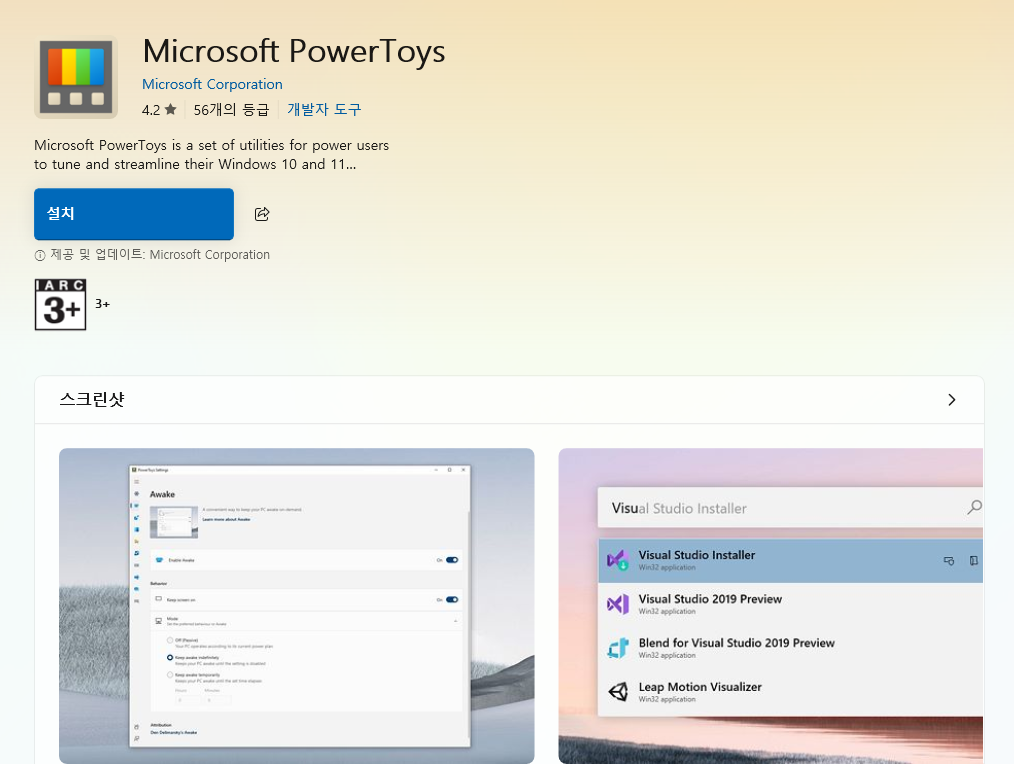
PowerToys가 무엇인가?
업무 생산성을 극대화하기 위해 만든 윈도우 확장 기능 모음집
‘숨겨진 사기템’이라고 할 정도로
문서 작업·창 정리·OCR·강의·회의 등 다양한 상황에서 활용됩니다.
⭐ PowerToys 설치 방법 (1분이면 끝!)
- Microsoft Store 실행
- 검색창에 PowerToys 입력
- Microsoft PowerToys 선택 후 설치
공식 다운로드 링크도 남깁니다.
다운로드 바로가기
이제 본격적으로 업무 효율을 2~3배 올려줄 기능을 살펴볼게요.
회사에서 꼭 써야 하는 PowerToys 핵심 기능 TOP 5
1) FancyZones – 창 자동 정렬의 끝판왕
큰 모니터 쓰시는 분들, 이거 안 쓰면 손해입니다.
화면을 여러 구역으로 나누고
창을 드래그하기만 하면 각 영역에 자동으로 딱 맞게 정렬됩니다.
💡 활용 예시
- 왼쪽: 보고서 문서
- 오른쪽 위: 검색창
- 오른쪽 아래: 메신저
- 화면이 깔끔해지면 업무 효율은 자연스럽게 올라갑니다.
- 이미지·PDF·영상 속 글자를 복사해야 하는데
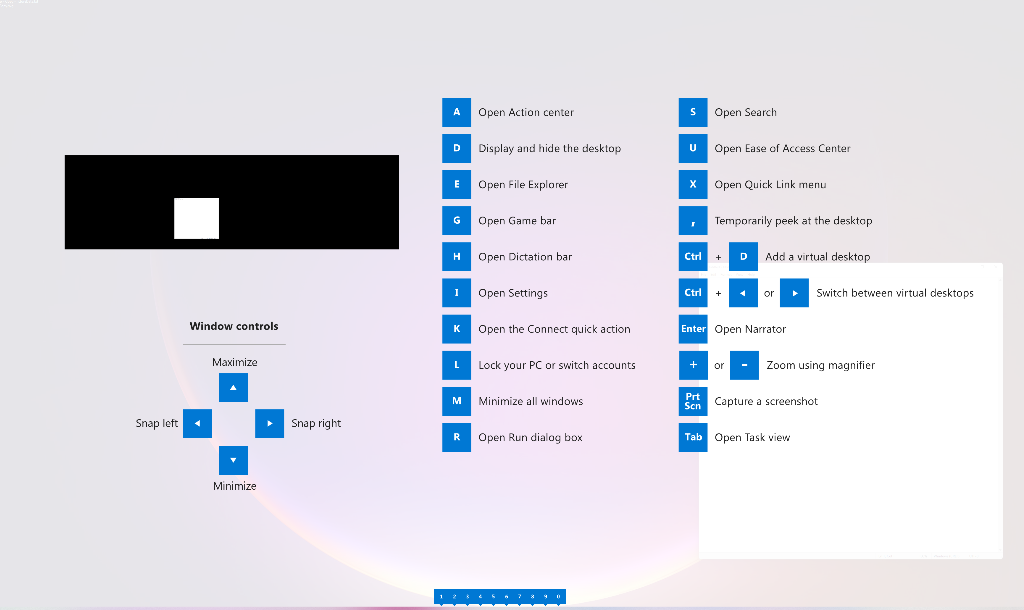
2) Text Extractor - 화면 글자 바로 복사
마우스로 드래그가 안 될 때 답답하셨죠?화면에 보이는 글자를 그대로 인식해서
바로 붙여넣을 수 있습니다.
👉 단축키 Win + Shift + T
💡 활용 예시
스캔된 공문 문구 복사
- 사진 속 전화번호나 주소 추출
- 영상 자료의 텍스트 바로 가져오기
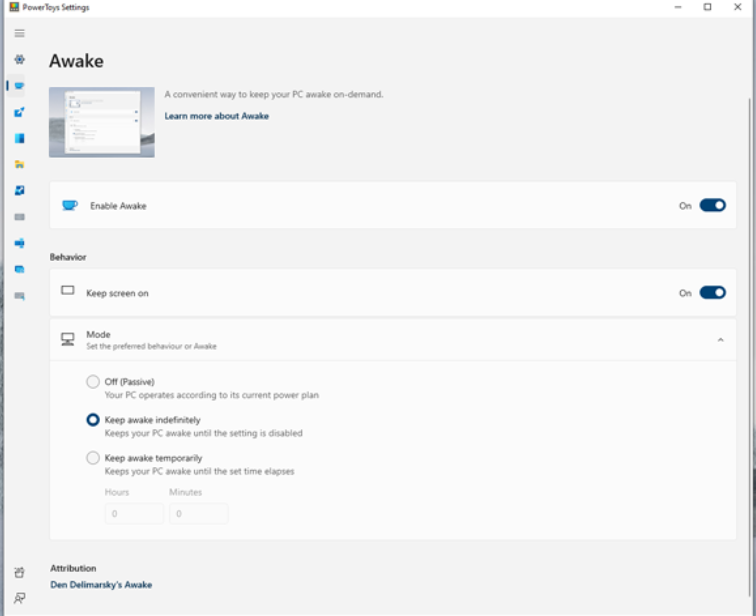
3) Awake – 화면 자동 꺼짐 방지
회의자료 보거나 자동화 작업 돌릴 때
화면 꺼져서 다시 켜느라 흐름 끊기죠?
Awake를 켜두면
특정 시간 동안 컴퓨터가 절대 잠들지 않습니다.
💡 강력 추천 상황
- 장기 다운로드
- 원격 접속 작업
- 회의/발표 중 화면 유지
4) Quick Accent – 특수문자 빠른 입력
é, ñ, ü 같은 문자
입력하려고 검색창 열어본 적 있으시죠?
👉 해당 글자를 길게 누르면 특수문자가 나타나는 기능
(영어·프랑스어·스페인어 업무에 필수)
5) Mouse Highlighter – 발표할 때 클릭 부분 강조
Teams/Zoom으로 화면 공유할 때
“어디 클릭하신 거죠?”라는 말 많이 들으셨죠?
이 기능을 켜면 클릭할 때마다 하이라이트 원이 표시됩니다.
온라인 보고·교육 담당자에게는 정말 추천합니다.
🎯 PowerToys를 잘 활용하면 생기는 변화
- 문서 작업 속도 2~3배 증가
- 창 정리가 쉬워 집중력 상승
- 발표·회의에서 클릭 위치 명확
- 이미지·PDF 텍스트 추출로 시간 절약
- 절전 방지로 업무 흐름 끊김 방지
“어? 이거 진짜 편한데?”
라는 말이 절로 나오기 시작할 겁니다.
💡 이 글이 도움이 되셨다면,
‘윈도우11 업무 꿀팁 시리즈’ 다음 편도 꼭 읽어보세요!
컴퓨터 사용이 훨씬 편해지는 기능들을 계속 소개해드릴게요.
궁금한 기능이나 직접 사용해보고 싶은 기능이 있으면 댓글로 남겨주세요!
[윈도우11 꿀팁] 가상 데스크톱으로 업무·개인 작업 완벽 분리하기
[윈도우11 꿀팁] 가상 데스크톱으로 업무·개인 작업 완벽 분리하기
회사에서 문서 하나만 작성하려고 해도엑셀, 워드, 인터넷, 메신저, 메일창까지 수십 개의 창이 겹겹이 열려 정신없을 때 많죠.그럴 때 가장 강력한 해결책이 바로윈도우11의 ‘가상 데스크톱(멀
first.librarysheep.com
[윈도우 11 꿀팁] '클립보드 기록 & 동기화'로 복붙 속도 3배 향상
[윈도우 11 꿀팁] '클립보드 기록 & 동기화'로 복붙 속도 3배 향상
회사에서 하루에 Ctrl + C / Ctrl + V를 몇 번이나 누르시나요?보고서, 메신저, 메일, 엑셀… 복사/붙여넣기만 잘 활용해도 업무 속도가 눈에 띄게 달라집니다.그런데 대부분은 아직도“복사 → 붙여
first.librarysheep.com